

- 1. スクラッチで順次処理を学ぼう!ネコを左右に動かすアニメーションの作り方【初心者向け】
- 2. スクラッチでネコが正方形に動くアニメーションの作り方|座標と向きの使い方
- 3. スクラッチでネコが左右にスケートするアニメーションの作り方|繰り返しの使い方
- 4. スクラッチでネコが走るアニメーションの作り方|コスチューム切り替えの使い方
- 5. スクラッチでネコがランダムな速さで走るアニメーションの作り方|乱数の使い方
- 6. スクラッチでロケットを矢印キーで動かす作り方|条件分岐の使い方
- 7. スクラッチで重力ゲームの作り方|もし〜なら・でなければブロック入門
- 8. スクラッチでスプライト同士がメッセージを送り合う作り方|みんなであいさつ
- 9. スクラッチでキャラが順番に集合するアニメの作り方|みんな集合
- 10. スクラッチで分裂するネコのアートの作り方【クローン入門】
- 11. スクラッチでネコの分身を飛ばす作り方【クローン入門】
- 12. スクラッチで音付きアニメーション!2台の車が走り抜ける作り方
- 13. スクラッチでペン拡張機能のスタンプを使った星のランダムアートの作り方
- 14. スクラッチのペン拡張機能を使って正三角形を描く方法と外角の仕組みを解説
- 15. スクラッチで足し算プログラムの作り方【変数と聞いて待つブロック入門】 (いまここ)
- 16. スクラッチでサイコロシミュレーターの作り方│乱数とリストを使いこなそう
- 17. スクラッチでリスト操作11種類を完全マスターする作り方|宇宙船クルー名簿チュートリアル
- 18. スクラッチでペンとブロック定義を使った三角形・四角形の描き方
- 19. スクラッチでリンゴキャッチゲームの作り方!矢印キーとタイマーのアクションゲーム
- 20. スクラッチでネコ追跡ゲームの作り方|マウスで逃げ切る30秒サバイバル
- 21. スクラッチで攻撃シューティングゲームの作り方|クローンと確率でバトル設計
- 22. スクラッチで5秒ぴったり当てゲームの作り方|タイマーと入れ子条件分岐を学ぼう
- 23. スクラッチでカスタムブロック(関数)の作り方|足し算・引き算ツール入門
- 24. スクラッチで宇宙シューティングゲームの作り方|スコアで激化する難易度システム
- 25. スクラッチで全方向シューティングゲームを作ろう!魔法少女とスライム迎撃バトル
- 26. スクラッチで潜水艦シューティングゲームの作り方|魚雷を撃って敵を倒そう
- 27. スクラッチで鳥避けフライトゲームの作り方|カラスを避けて荷物を集めよう
- 28. スクラッチでキャッチゲームの作り方!雪の結晶を集めて氷柱を避けるアクションを作ろう
さぁ、スクラッチでナニ作る!?
動画で見てみよう

チュートリアルの元になった作品

sb3_20260504095939
今回の目標
スターター作品をリミックスしよう
このチュートリアルにはスターター作品があります。使わなくても大丈夫だけど、最低限の素材などが用意されてるので便利です。
スターター作品をダウンロード
#1ウィザードの初期設定
準備
スプライト「ウィザード」を開く
 ウィザード
ウィザード| スプライトについて |
|---|
| ユーザーから2つの数を入力してもらい、足し算の結果を魔法として発表する魔法使いスプライト。コスチュームを切り替えながらアニメーションする。 |
| どんな役割か |
| 魔法使いが2つの数を聞いてきて、その合計を魔法みたいに発表してくれるよ!数字を入れたら、ぐるぐる回転してコスチュームも変わってかっこよく答えを教えてくれるんだ。 |
実装
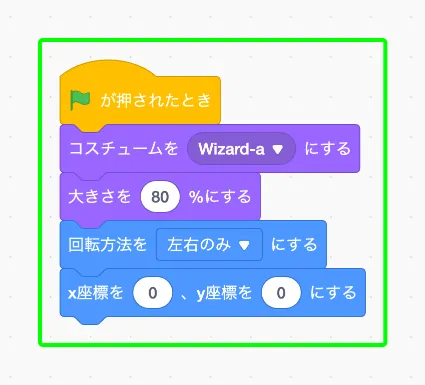
まず が押されたときで始めて、ウィザードの見た目と位置を初期化しよう。大きさを ( ) %にするで80%にしているのは、デフォルトだとステージに対してちょっと大きいから。回転方法を「左右のみ」にしておけば、後の回転アニメーションでウィザードが逆さまにならずに済むんだ。
#2数の入力と変数への保存
準備
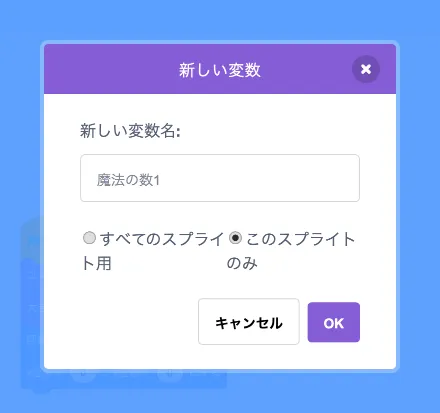
変数「魔法の数1」を追加
ユーザーが最初に入力した魔法の数。足し算の1つ目の値として使用される
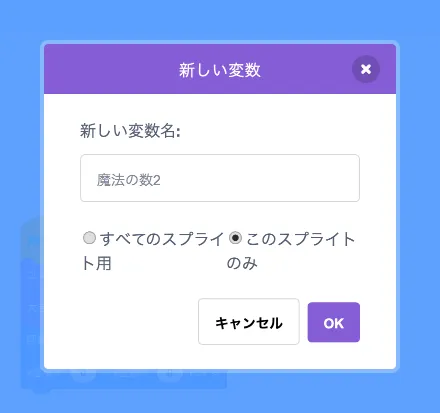
変数「魔法の数2」を追加
ユーザーが2番目に入力した魔法の数。足し算の2つ目の値として使用される
実装
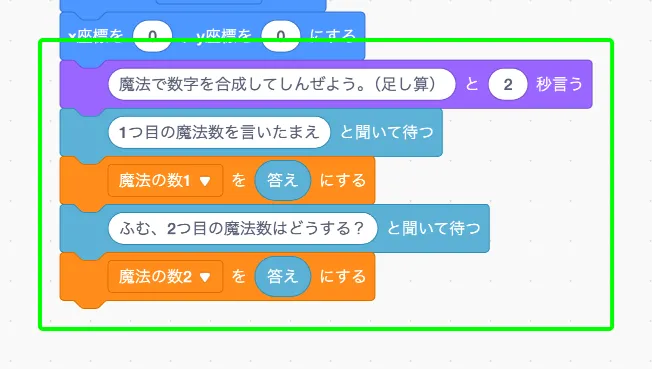
ユーザーに質問するときは( ) と聞いて待つを使うよ。入力された値は「答え」に一時的に入るんだけど、次の質問で上書きされちゃうから、すかさず( ) を ( ) にするで「魔法の数1」「魔法の数2」にそれぞれ保存しておくのがポイント。
#3魔法の回転アニメーション
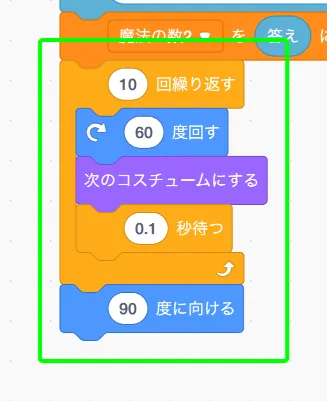
( ) 回繰り返すで10回繰り返す中で、60度ずつ右回転しながらコスチュームも次々変わっていくんだ。( ) 秒待つを0.1秒入れることで、アニメーションが一瞬で終わらず目で追えるようにしているよ。
アニメーションが終わったら( ) 度に向けるで向きを90度にリセットしよう。これがないと、次に旗を押したときウィザードが変な方向を向いたままスタートしちゃうからね。
#4計算結果の発表
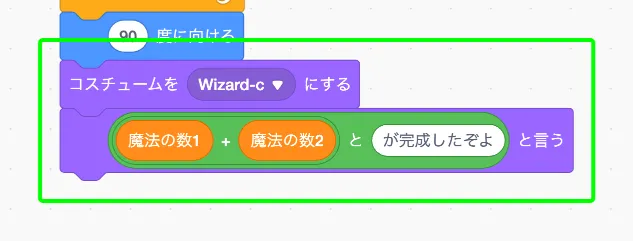
コスチュームをWizard-cに切り替えたら、( ) + ( )で「魔法の数1」と「魔法の数2」を足し算するよ。さらに( ) と ( )で計算結果と「が完成したぞよ」をくっつけて、ウィザードに言わせるんだ。
演算ブロックの中に演算ブロックを入れることで、計算と文字の結合を一発で表現できるのがスクラッチの面白いところ。次回もスクラッチの機能をどんどん使って、プログラミングの幅を広げていこう!
まとめ
これで魔法使いの足し算プログラム完成!変数を使って入力を保存しておく仕組み、意外とシンプルだったよね。「聞いて待つ」→変数に保存→演算→joinで表示という流れは、他のプログラムでも超使えるパターンだから覚えておいて。次回もスクラッチの新しい機能を使っていくから楽しみにしてね!