
- 1. スクラッチで順次処理を学ぼう!ネコを左右に動かすアニメーションの作り方【初心者向け】
- 2. スクラッチでネコが正方形に動くアニメーションの作り方|座標と向きの使い方
- 3. スクラッチでネコが左右にスケートするアニメーションの作り方|繰り返しの使い方
- 4. スクラッチでネコが走るアニメーションの作り方|コスチューム切り替えの使い方
- 5. スクラッチでネコがランダムな速さで走るアニメーションの作り方|乱数の使い方
- 6. スクラッチでロケットを矢印キーで動かす作り方|条件分岐の使い方 (いまここ)
- 7. スクラッチで重力ゲームの作り方|もし〜なら・でなければブロック入門
- 8. スクラッチでスプライト同士がメッセージを送り合う作り方|みんなであいさつ
- 9. スクラッチでキャラが順番に集合するアニメの作り方|みんな集合
- 10. スクラッチで分裂するネコのアートの作り方【クローン入門】
- 11. スクラッチでネコの分身を飛ばす作り方【クローン入門】
- 12. スクラッチで音付きアニメーション!2台の車が走り抜ける作り方
- 13. スクラッチでペン拡張機能のスタンプを使った星のランダムアートの作り方
- 14. スクラッチのペン拡張機能を使って正三角形を描く方法と外角の仕組みを解説
- 15. スクラッチで足し算プログラムの作り方【変数と聞いて待つブロック入門】
- 16. スクラッチでサイコロシミュレーターの作り方│乱数とリストを使いこなそう
- 17. スクラッチでリスト操作11種類を完全マスターする作り方|宇宙船クルー名簿チュートリアル
- 18. スクラッチでペンとブロック定義を使った三角形・四角形の描き方
- 19. スクラッチでリンゴキャッチゲームの作り方!矢印キーとタイマーのアクションゲーム
- 20. スクラッチでネコ追跡ゲームの作り方|マウスで逃げ切る30秒サバイバル
- 21. スクラッチで攻撃シューティングゲームの作り方|クローンと確率でバトル設計
- 22. スクラッチで5秒ぴったり当てゲームの作り方|タイマーと入れ子条件分岐を学ぼう
- 23. スクラッチでカスタムブロック(関数)の作り方|足し算・引き算ツール入門
- 24. スクラッチで宇宙シューティングゲームの作り方|スコアで激化する難易度システム
- 25. スクラッチで全方向シューティングゲームを作ろう!魔法少女とスライム迎撃バトル
- 26. スクラッチで潜水艦シューティングゲームの作り方|魚雷を撃って敵を倒そう
- 27. スクラッチで鳥避けフライトゲームの作り方|カラスを避けて荷物を集めよう
- 28. スクラッチでキャッチゲームの作り方!雪の結晶を集めて氷柱を避けるアクションを作ろう
さぁ、スクラッチでナニ作る!?
ずっとループの中に4つの「もし〜なら」を並べる設計が効いている。各条件は独立しているため、2つのキーを同時に押したとき、それぞれの処理が実行されて斜め移動が自然に生まれる。排他的な分岐ではなくフラットに並べるだけで組み合わせの可能性を引き出せているのが面白い。コスチューム切り替えも同じブロック内に収まり、アニメーションと移動が一体になっている。どんな組み方でこの仕組みが動くのか、作り方を見ていこう。
動画で見てみよう

チュートリアルの元になった作品

はじめてのスクラッチ #009
今回の目標
スターター作品をリミックスしよう
このチュートリアルにはスターター作品があります。使わなくても大丈夫だけど、最低限の素材などが用意されてるので便利です。
スターター作品をダウンロード
#1初期設定と右移動
準備
スプライト「ロケット」を開く
 ロケット
ロケット| スプライトについて |
|---|
| 矢印キーで上下左右に移動するロケット。移動するたびにコスチュームが切り替わりアニメーションする。 |
| どんな役割か |
| ロケットを矢印キーで動かせるようにするよ!右・左・上・下のキーを押すとそれぞれの方向に10ずつ進むんだ。動くたびにコスチュームが変わって、アニメーションっぽく見えるのがポイント! |
実装
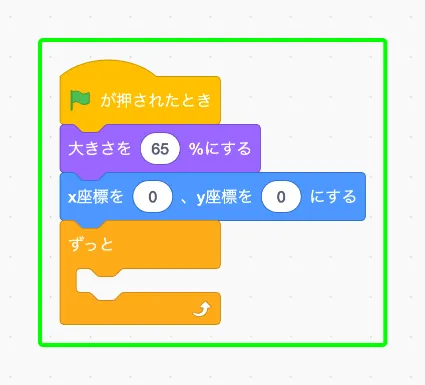

コスチュームにはロケットを全種類追加しておこう
緑旗でスタートしたらサイズを65%にして画面中央に配置、「ずっと」のループもおなじみだよね。
#2移動を作る
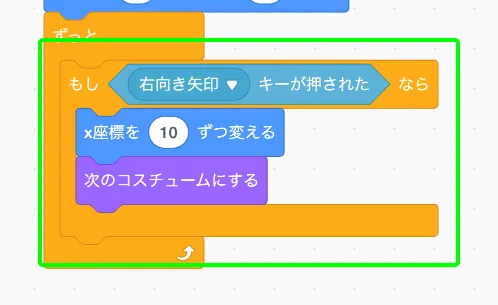
ここからが今回のポイントで、ループの中にもし ( ) ならを入れるんだ。右矢印キーが押されてるかを判定して、押されてるときだけx座標を10変えて右に進む仕組みになってる。
動くたびにコスチュームも切り替わるから、アニメーション付きでロケットが飛んでいく。「ずっと」で常にチェックしつつ、「もし〜なら」で条件を満たしたときだけ処理する——もしこの条件分岐がなかったら、キーを押してなくても勝手に動き続けてしまう。これが条件分岐の基本的な考え方。
#3左と上の移動
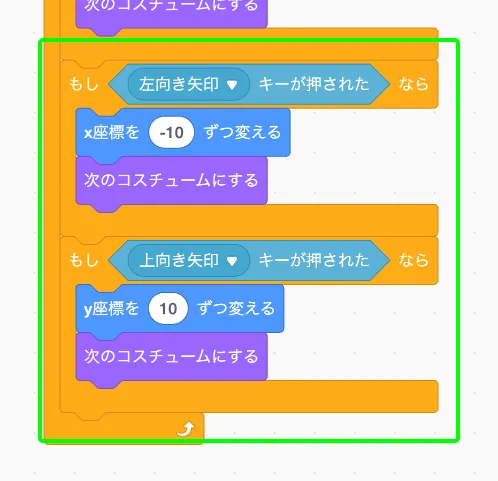
右への移動ができたから、同じ仕組みで左と上にも動けるようにしていこう。左矢印キー用のもし ( ) ならではx座標を-10ずつ変えて左に進む——右が+10で左が-10、符号を逆にするだけ。上矢印キーはy座標を10ずつ変えて上に移動するんだ。
#4下移動で完成
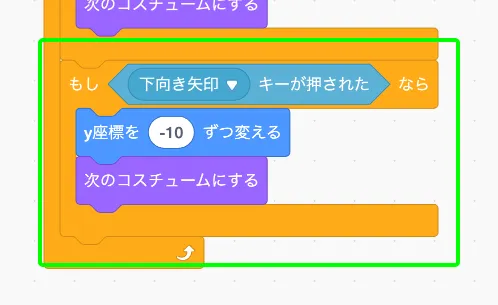
下矢印キー用のもし ( ) ならでy座標を-10ずつ変えるよ。これでずっとの中に4つの「もし〜なら」が並んだ状態になった。それぞれが独立して判定されるから、右と上を同時に押せば斜めにも飛べるんだ。
条件分岐の基本はこれでバッチリ。次回はイベント入力について学んでいくよ!
まとめ
今回は「もし〜なら」を使って、矢印キーでロケットを4方向に動かせるようにしたよ。大事なのは条件が独立してるから複数のキーを同時に押しても斜め方向に飛べるところ。次回はイベント入力について学んでいくよ!