


スクラッチ OS
オペレーションシステム(OS)は様々なアプリをコントロールする仕組みです。例えとして、コンピュータのOSを「オーケストラの指揮者」と考えてみるといいかもしれません。
オーケストラでは、たくさんの楽器が一緒に演奏します。バイオリンやトランペット、ピアノなど、それぞれの楽器が自分の役割を持っていて、一つ一つが違う音を出します。しかし、これら全ての楽器がバラバラに音を出したら、音楽として成り立たないですよね。ここで重要なのが指揮者です。指揮者は全ての楽器が調和して美しい音楽を奏でるように、演奏をコントロールします。
コンピュータのOSもこれと似ています。コンピュータにはプログラムやアプリ、データなど、たくさんの「楽器」があります。OSはこれら全てを上手に管理し、効率的に仕事をさせる「指揮者」の役割を果たしています。例えば、プログラムが必要なデータを使えるようにしたり、ユーザーの命令(クリックやタップなど)をプログラムに伝えたりします。
このように、OSはコンピュータの中で様々な部分がスムーズに動くように指揮をして、私たちが快適にコンピュータを使えるように支えてくれているんです。スクラッチでもWindowsやMac風のOSを再現したシミュレーション作品が人気だから、チェックしてみよう!
#01 Blue OS
- 5,477件
- 5,032件
- 67,645回
- ©
- 2020.4.11
#02 Tec OS 3
- 5,057件
- 4,273件
- 52,029回
- ©
- 2019.6.13
#03 Windows 95 Simulator
- 1,591件
- 1,463件
- 110,923回
- ©
- 2015.7.22
遊び方
| アクション | 対応キー |
|---|---|
| アクション | キーまたはマウス操作 |

メッセージブロードキャストを駆使した大規模な状態管理が圧巻だね。50個以上のスプライトが「ie」「outlook」「start」「close window」といった様々なメッセージを受け取って、協調的に表示・非表示を切り替えることで、Windows 95のデスクトップ全体を再現してるんだ。さらに、現在時刻を取得して12時間制に変換し、AM/PMを付ける時計機能も実装されていて、文字列操作の複雑さも見どころだよ。背景の切り替えだけでなく、各スプライトが状況に応じて適切に振る舞う設計は、大規模プロジェクトの見本みたいな作品だね。
#04 Scratch OS
- 5,494件
- 4,812件
- 104,120回
- ©
- 2020.1.27
遊び方
| アクション | 対応キー |
|---|---|
| 時計の確認 | 左下の時計アイコンをクリック |
| Wi-Fiの設定 | 左下のWi-Fiアイコンをクリック |
| 音量の設定 | 左下の音量アイコンをクリック |
| カメラの起動 | 左側のカメラアイコンをクリック |
| 設定メニューの起動 | 左側の設定アイコンをクリック |
| Scratchアプリの起動 | 左側のScratchアイコンをクリック |
| 音楽アプリの起動 | 左側の音楽アイコンをクリック |
| ペイントアプリの起動 | 左側のペイントアイコンをクリック |
| ペイントアプリでの描画 | マウスを押しながら動かす |
| アプリの終了 | 右上の×ボタンをクリック |
| 壁紙の変更 | 設定アプリ内の壁紙オプションをクリック |
このスクラッチの最大の特異点はOSの雰囲気を再現する仕組みだよね。特に注目したいのは、アプリの表示と切り替えの処理。メッセージ送受信システムを使って各アプリの起動・終了を制御していて、「close app」を受け取ると前の画面に戻るっていう流れがスマート。
またカメラアプリではビデオセンシングブロックを使って実際にカメラをオンにしてるし、ペイントアプリではペン機能を活用して描画できるようになってる。Ghostエフェクトを段階的に変化させてフェードイン・アウト効果も実現してて、リアルなOSっぽさを演出してるのがすごいよね!


#08 OS Detector v1.3
- 2,240件
- 1,893件
- 48,786回
- ©
- 2020.12.25
遊び方
| アクション | 対応キー |
|---|---|
| ステージをクリック | マウス |
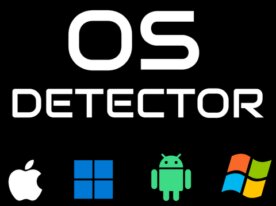
このスクラッチの最大の特徴は、絵文字表示の違いを利用したOS検出技術だよ!各OSやデバイスって、同じ絵文字でも表示が微妙に違うんだ。それを利用して、特定のピクセルの色をチェックすることでOS判別してるんだ。スキャナースプライトが「Detect」コスチュームの特定位置に触れた時の色を検出して、それが緑なら「iOS/MacOS」、赤系なら「Android」といった具合に判別していくんだ。さらに複数の色判定条件を組み合わせることで、Windows 7/8/10/11やChrome OSまで細かく識別できるように工夫されてるんだよ!


#11 Drizzle OS
- 2,010件
- 1,656件
- 37,984回
- ©
- 2016.8.17

遊び方
| アクション | 対応キー |
|---|---|
| ホーム画面移動 | ホームアイコン(丸い四角)をクリック |
| 設定開く | 設定アイコンをクリック |
| カメラ起動 | カメラアイコンをクリック |
| ポテトクリッカー起動 | ポテトアイコンをクリック |
| プレイヤー操作(ポン) | マウスで左右移動 |
| 天気アプリ起動 | 天気アイコンをクリック |
| 音楽再生/停止 | 再生/一時停止ボタンをクリック |
| 検索する | 検索アイコンをクリック |
| アシスタント起動 | マイクアイコンをクリック |
| アシスタントに質問 | テキスト入力して送信 |
| システム終了 | 電源ボタン(右下)をクリック |
| 戻る | 戻るボタンをクリック |
おもしろいのがこのOSのベクトルテキストシステム!プロジェクトでは「Animate Text」や「Render Text」という自作関数を使って、文字を一文字ずつクローンとして生成しているんだ。各文字のサイズ、ゴースト効果、配置を細かく制御できて、しかも文字が画面端に到達すると自動的に改行もしてくれる。技術的には文字間隔を計算する「Calculate Spacing!」関数や、テキスト長さをチェックする「Check Length」関数を組み合わせることで実現していて、特にポテトクリッカーやアシスタント機能で活躍してるよ。スクリプトを見ると、各文字をクローンとして生成し、それぞれに効果を適用する仕組みがよくわかるね。これでインタラクティブなテキスト表示が可能になってるんだ!

#13 Red OS
- 1,749件
- 1,571件
- 26,842回
- ©
- 2020.4.11

#14 Scratch SSM OS #trending #scratchos
- 1,502件
- 1,284件
- 26,543回
- ©
- 2023.4.1
遊び方
| アクション | 対応キー |
|---|---|
| デスクトップのアプリを開く | マウスクリック |
| カメラアプリを終了 | カメラオフアイコンをクリック |
| 計算機の操作 | 数字入力と演算記号をクリック |
| ウイルススキャンの実行 | スキャンボタンをクリック |
| ウイルス駆除 | クリアボタンをクリック |
| テキスト翻訳 | 翻訳アプリをクリックして言語を選択 |
| ブラウザでURL入力 | URLバーをクリックして入力 |
| ズーム会議開始/終了 | ズームアイコンをクリック |
| 設定変更 | 設定アイコンをクリックして項目を選択 |
| ブラウザを閉じる | 閉じるボタンをクリック |
| 音楽再生/停止 | 音楽プレイヤーの再生/停止ボタンをクリック |
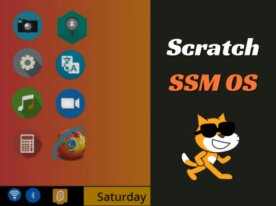
このスクラッチ作品では、ウィンドウズOSのような本格的なオペレーティングシステムを再現しているんだ!特に注目したいのは、ブロードキャスト機能をフル活用した画面切り替えシステムだよ。例えば、カメラアプリやブラウザ、計算機などの「アプリ」をクリックすると、関連するスプライトに起動メッセージが送られて表示が切り替わる仕組み。さらに、メッセージの連鎖反応で他のスプライトを適切に隠したり表示したりして、本物のOSみたいな操作感を実現しているんだ。変数管理も上手くて、ユーザー名やブラウザのURLなどをちゃんと保存できるようになってるのがすごいよね!バックドロップとスプライトの連携で、まるで本物のコンピュータを操作している感覚が味わえる作品だと思う。
#15 Tec OS
- 1,092件
- 928件
- 22,881回
- ©
- 2019.6.13


#17 Green OS
- 1,607件
- 1,464件
- 20,797回
- ©
- 2020.4.11



#22 Oryx OS ◇ Updated
- 2,127件
- 1,890件
- 17,630回
- ©
- 2022.1.19

遊び方
| アクション | 対応キー |
|---|---|
| アプリを開く・ボタン操作 | マウスでクリック |
| ウィンドウを動かす | タイトルバーをドラッグ |
| パスワード入力 | 英数字キー(正解は oryx) |
| 1文字消す | ←キー |
| ログインを確定 | →キーまたは矢印ボタンをクリック |
| ホーム画面でメニューを開く | Cキー |
| 音量や壁紙の変更 | クイックコントロールや設定内のアイコンをクリック |
起動音からロック画面、マウスに合わせて背景がゆるっと動く演出まで、とにかく質感がガチなScratch製OS。いちばん効いてるのはウィンドウの作りで、アプリごとに位置を変数で持たせて閉じる・しまうボタンをクローンでくっつけてるから、タイトルバーをつまんで動かしても部品が全部ついてくるし、重なり順もメッセージで整理済み。ダークモードは見た目の名前を組み立てて全ウィンドウいっぺんに切り替わるし、ホーム画面でCキーを押せば右クリックメニューがマウスの位置にポンと出る。天気に音楽、写真、パフォーマンスモニタまで入ってて、触ってるだけで時間溶ける。
#23 EverLife OS 2
- 1,581件
- 1,407件
- 15,821回
- ©
- 2019.5.19
遊び方
| アクション | 対応キー |
|---|---|
| ロック画面解除 | スライダーを右にドラッグ |
| アプリを開く | アイコンをクリック |
| アイコンメニュー表示 | アイコンを長押し |
| アイコン移動 | アイコンを長押ししてドラッグ |
| 前の画面に戻る | 戻るボタンをクリック |
| ウィンドウ操作 | 各ウィンドウ内のボタンをクリック |
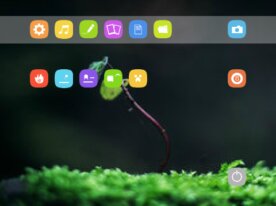
ヌルっと動くアニメーションがめちゃくちゃ気持ちいいよね、このスクラッチ。その秘密は「目標値と今の値の差に小さな係数をかけて足す」っていうテクニックなんだ。例えばX座標を100に動かしたいとき、一気に飛ばずに「(100 - 今のX) × 0.4」みたいに計算して少しずつ近づける。すると最初は速く、目標に近づくほどゆっくりになる、いわゆる「イージング」が実現できるんだよ。カスタム定義でこのロジックをまとめて、アイコンのズームやウィンドウの開閉など色んな場面で使い回してる。だからOS全体が統一感のある滑らかな動きになってるんだね。

#25 Hyperdrive OS X
- 462件
- 406件
- 9,247回
- ©
- 2020.2.6
遊び方
| アクション | 対応キー |
|---|---|
| ログイン | マウスクリック |
| スタートメニュー表示 | Windowsボタンをクリック |
| アプリ起動 | 各アイコンをクリック |
| アプリ終了 | ×ボタンをクリック |
| 電源オプション表示 | 電源ボタンをクリック |
| シャットダウン | 電源オプションから選択 |
| 再起動 | 電源オプションから選択 |
| スリープ | 電源オプションから選択 |
| ダークモード切替 | 設定アプリ内のトグル |
| 背景変更 | 設定アプリ内の背景選択 |
| ゲーム操作 | W A S D キーまたは↑←↓→キー |
| ゲーム再起動 | Rキー |
| ゲーム終了 | Xキー |
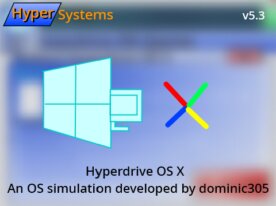
このOSゲームの核心は、まるで本物のパソコンのような「起動から終了までの完全な流れ」を再現している点だよ。プロジェクトを起動すると、まずBIOS画面が表示され、システムチェックが走る。その後ブート画面でローディングバーが進み、ログイン画面へと遷移していく。この一連の流れは、変数やメッセージブロードキャストを使った精密な状態管理で実現されているんだ。特に「Boot percent」や「SysUI Running」といった変数で各プロセスの進行状況を管理し、適切なタイミングで次の画面へ切り替わる仕組みが秀逸。さらにダークモード切替、アプリの起動・終了、エラー画面(BSOD)まで実装されていて、OSとしての完成度が非常に高いプロジェクトになっているね。

