

スクラッチのスクラッチ ジオメトリーダッシュの作り方を特集してます

Scratchのスクラッチ ジオメトリーダッシュの作り方作品を大特集!

僕がこれまで出会ってきた超面白いスクラッチ ジオメトリーダッシュの作り方のScratch作品を紹介しているよ!
並べ替え
スクラッチ ジオメトリーダッシュの作り方
当ページで紹介している作品は、以下の著作物を題材にしたスクラッチのファン作品です。
Geometry Dash © RobTop Games
Geometry Dash © RobTop Games
スクラッチでジオメトリーダッシュを作りたい人のためのリソースページだよ。
リズムアクションの王道であるジオダシを、スクラッチで本格的に再現するためのチュートリアルやテンプレートを紹介していくよ!
#01 ジオメトリーダッシュのステージメーカー!
- 4,770件
- 4,617件
- 392,534回
- ©
- 2019.4.28
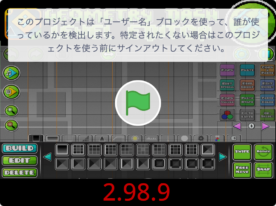

あの、、、なんか、ジオメトリダッシュ、作れちゃうんですけどぉ!?
これはエグい、エグいほどスゴイ!
めちゃカンタンにステージを作ることができます。うん、カンタン。
操作はカンタンだけど、どんなステージにするか、って考えたらけっこうワクワクが止まらない。
しかもこのスクラッチは作ってから沢山の改修を重ねて、かなり洗練されたものになっています。
作者さん自身もこれを使ってステージを量産しているっぽいです。
「俺の作ったステージ、クリアできるやついねぇっしょ!」
「いや、初見で突破したけど?」
「はぁぁぁ!!!?」
みたいな刺激的なコミュニケーションが生まれる予感です。
始め方
- 最初のスタート時だけ分かりづらいところあります。
- 緑の旗を押すと、Cloud Scoreみたいなリストが出てきて戸惑うと思います。
- ここでスペースキーを押してください。
- するとキューブが走り出してゲームスタートします。でも障害物は何も有りません。
- そこでZキーとMキーを同時に押してください。
- キューブが止まって、エディターモードになります。
- この状態で下の操作表を参考に、自分の好きな障害物を設置していきます。
リミックスすればオリジナルステージとして共有できる!これは最高!
TIPS
エディタモードで数字キーでいろいろ障害物を設置できる。数字の1から9まで押してみて!
いろいろなものを設置できることが分かる。
実際に配置するには、置きたい場所にカーソルを合わせてクリックすればOK。
ちなみに同じ数字キーを連続で押すと、障害物の形状を変えることができる!
細かい配慮が嬉しい!
#02 ジオメトリーダッシュ2.1エディタの紹介
- 2,166件
- 1,914件
- 154,787回
- ©
- 2021.6.10

ジオメトリーダッシュの作り方
世界レベルの本格ジオダシを自分で作りたい方へ!